2020年7月25日 星期六

台積電離職率背後的隱憂

每次看到大約某個時期新聞都會報導GG離職率很低,在2019年台積電離職率為4.9%,福利很好,薪水中位數多高,但為什麼還是會有人想離開呢?這不是很好的公司嗎?究竟是誰離職了呢?

在某個時期總是容易出現相關報導


2019年台積電總員工數高達5萬人這其中的4.9%是什麼概念>>相當於5萬人中有兩千人離職,但我們並不會在新聞上看到台積電每年有兩千人離職...不同的敘述但明明是同一件事情


在每年都會發布的企業社會責任報中,其實裡面就包含了很多資訊,我們來看看近幾年的趨勢

資料來源:2019年企業社會責任報

一個健康的離職率應該是建立在>>新人加入但發現工作內容不適合而自己離開(錯誤的員工在錯誤的位置對雙方都不好)或者老人待夠久經驗傳承後退休。但想到總員工人數大幅成長,離職率維持4.9%這真的很低嗎?如果換成離職人數和年度比較就會發現....

資料來源:新進員工數=企業社會責任報, 離職數=當年離職率*當年總員工人數

單看離職人數每年都有近兩千人離職而2016年開始逐漸增加,新進員工有來得及補充職缺嗎?如果來不及補充那個課絕對很痛苦(以輪班體系來說,當出現一個職缺尚未補齊,其他人要增加loading來彌補,很容易出現一個人做兩人事情的情況發生)我們從GG提供的資訊可以找到每年新進員工數,這就可以算出空出的缺有沒有人來補=新進員工-離職員工那...補上缺額的新人可以馬上上手嗎?至少也需要時間培養吧!我們把新進員工/離職員工=幾個新人等於一個老人 可以看出2012年以後比例逐年下降,甚至到了2018年直接1:1 如果該課loading 沒減輕這相當於一個新人補上空缺以後直接做老人事情讓新人趕鴨子上架,同時間又在擴廠需要大量人力而"因任務"調派,大家只會越來越累。2012年和2014年分別是F15、F14擴廠當年都有招五千人以上,但2019年F18的擴廠招募人數才勉強接近五千而已,大家都在喊缺人不是喊假的。


(一開始對於2010年新進人員高達上萬人有點訝異,原來是2008年爆發金融海嘯蔡力行要求淘汰5%員工,2009年張爺爺回鍋後一方面聘回被開除員工,另一方面則是大舉徵才補充新血,當年有超過71%也就是近7600人是新鮮人)

資料來源:2010企業社會責任報

那上面提到的每年都走了兩千人(還逐漸變多),這兩千人究竟是誰走了?我們先來看公司的員工年齡分布 

資料來源:各年度企業社會責任報

這裡有一個很明顯的趨勢21~30年齡比率逐年下滑,這代表著未來新鮮肝補充將會有問題! 

從上圖可以看出,41~50歲年齡層近五年提升了將近10%!!21~30歲則降了10%,而關鍵主力31~40歲在過去分別在2010年和2014年出現過兩次下降,不過當時21~30歲的都有45%和35%的新鮮肝只要過一兩年就可以讓主力拉回50% (確實..可以看到隔年都回升了)那問題來了,2019年的下降...要誰來補呢?

今年的29歲會是明年的30歲,畫上紅黑箭頭就可以發現31~40年齡族群補充逐漸出現缺口


資料來源:2019企業社會責任報

2019和2018 年齡層21~30好不容易持平主要因為2019招了近五千新人 其中76.1%都是30歲以下約3871人,不然很有機會年齡層21~30和40~50在2019就出現黃金交叉


回到一開始提到的問題:每年離職的兩千人到底是誰呢?
資料來源:2015/2019企業社會責任報

以前2015年社會責任報有提供離職的年齡層看出30歲以下離職率都是最高的,2019年也有提到一年內新進員工離職率為13.4%(別忘了...新進員工有76.1%都是30歲以下),根據歷年的紀錄我們先保守估計30歲以下離職率為8.4%(這裡的分母到底是誰呢?總離職人數?但以103年來算10.4+4+6.1=20.5也不達100%,這裡假設分母是該年齡層的總人數,所以103年30歲以下離職率=10.4%=30歲以下離職人數/30歲以下員工數 (如果這裡的分母是總員工數,那30歲以下離職的人數更恐怖)這樣算起來每年30歲以下的人都會走一千人!每年30歲以下新鮮肝會有約三千人近來但這個年齡層每年走一千人,最壞情況只要三年後原本招的人就可能全走光?


今年的29歲會是明年的30歲,主力31~40原本2016年前都可以穩定補充一千人以上,但在2018年卻歸零,而新鮮人才30歲以下2015年開始維持了4年負數(負數中不是變老跑到30歲以上就是離職)這會造成什麼影響呢?來仔細看看各年齡層增加人數


前面提到分別在2010、2012、2014有招募大量新人,每年招的新人有約76%都是30歲以下算起來都2500人以上,可以看到2012和2015年都有因為前年的大舉增才而讓主力31~40年齡層增加,但是發現了嗎?2014年招的那一波人呢?年輕肝跑去哪啦??身為主力的31~40在2018首度出現零增加有幾種可能,30歲以下維持4年負數影響開始發酵留不住年輕的肝或是31~40離職人數變多

今年的39歲會是明年的40歲,41老屁股每年穩定增加千人以上(51老屁股也一樣)從這裡可知年齡層31~40的主力每年會變少一千人(穩定的跑到40歲),所以只要30年齡層的增加人數小於一千,就會逐漸出現斷層,可以看到2016年已經出現了黃金交叉,這樣的交叉將會導致越來越多老人而年輕的肝越來越少


總員工數每年都在上升,究竟是哪個年齡層在增加呢?可以把個年齡層增加人數做成堆疊直條圖來看,記得社會責任報提到的 新進人員加入為職場注入多元性與活水,但這裡怎麼看到增加的都是老人(如果都是30歲以下小鮮肉那才是代表未來有穩定新鮮的肝可以用,可以看看2010年和2014年,好新鮮阿~),不過上圖可以發現主力31~40 (灰色部分)2015年成長人數陸續下降,而新鮮的鮮肉肝2015年就持續負數,反觀老屁股40以上甚至還出現越來越多的趨勢,50歲以上 2019年還增加了快400人。


從表面數字可以看出2009年一間2萬5千人的公司成長到2019年5萬1千人幾乎翻倍,不過裡面年齡層已經逐漸失衡,公司整體平均年齡越來越老,不過半導體高屬於技術產業,而GG又是走在時代尖端,常說"家有一老如有一寶",寧願留住一寶是因為擔心跳槽造成技術外流?

不過這裡主要是想討論2015年以後31~40主力增加人數逐年變少,為什麼招募來的新鮮肝都留不住?為了留住一寶目前40歲以上和10年前相比多了15%,個人覺得在一個輪班密集的公司裡老人變多並不是一個好現象,輪班要不斷地在 特早、小夜、大夜、一般日班、假日值班 之間交換,這裡就衍伸出一個問題為什麼老人可以越待久,而年輕的新人卻待不住呢?老人也許都會怪現在年輕人都是草莓不過...在工作loading沒有減輕又要增加擴廠速度,但同時間卻留不住新人,之後就要看老人能不能撐住了....


2016年11月1日 星期二

Android上Gmail app 無法接收Hotmail信件

最近由於Hotmail全面改版成為Outlook,讓Gmail無法順利收hotmail的信
其實只要幾個小步驟就可以重新順利的收信
1.先移除原本利用Gmail同步的帳戶
2.重新新增帳戶,但是這裡不要選擇hotmail,而是要選擇Exchange

3.登入以後就可以囉~
PS這時候還可以用電腦登入hotmail,在設定的選項中有個"行動裝置",會在裡面看到裝置名稱才是成功喔!
   

2016年9月11日 星期日

Don't Starve 饑荒 如何使用區網連機?

前一陣子有人介紹給我一款遊戲叫 "Don't Starve 饑荒"
玩起來真的會讓人整個忘記時間
如果自己一個人玩就沒那麼好玩了.....
好遊戲就是要大家一起玩阿~~

正常要連機是用Steam 或是一些大陸的對戰平台 游俠網、浩方、iPve
如此一來ping會較高或遊戲中容易遇到伺服器不穩和維修
這時候就想要改用區網連線讓電腦間直接互連
比較不會突然斷線或是卡住
但朋友沒在旁邊可以連同一個wifi或hub
則可以藉由nMatrix和hamachi這類軟體來架設區網
個人比較推薦nMatrix 介面簡單明瞭又簡單上手(我自己也用過hamachi 但是沒連線成功....)

1.下載完 nMatrix 打開程式會安裝網路介面卡nMatrix Virtual Network
2.在nMatrix中按下"啟動"後選擇>網路>"建立新網路"
3.這邊的"網路群組ID"和"網路密碼" 輸入隨便英文的帳號密碼,下方的"類型"選擇"Hub & Spooke" (之前一直無法順利連線成功是因為選擇Mesh)


4.主要創房間的電腦在這裡按右鍵>選擇"設定為Hub端"


5.要連線的電腦直接在nMatrix中的網路>"加入現有網路"
ID和密碼就輸入剛剛輸入的那個

6.現在兩台電腦應該建立連線左邊都亮起綠燈就OK了

-----------------------------------------------------------------------------------------------

有一次在連機時明明一台已經開好房間
在另一台電腦上明明也看得到房間
卻無法連線 顯示"服務器沒有響應。也許大聲喊有助於......"

已經測試過無數方法 ex.關防火牆、關防毒、重開、重連、刪除 使用者\Documents\Klei\DoNotStarveTogether 路徑下的檔案

結果最後解決的方法非常非常簡單
只要在nMatrix裡系統>設定>"流量設定"
將"最大上傳速度"和"最大下載速度"改為9999KB/s 就OK了!!

-----------------------------------------------------------------------------------------------

在win8或win10的電腦上有可能會發生找不到房間或是無法連線的狀況
原來是因為在IP設定上會有問題
也可以試試看以下的方法
nMatrix上會顯示目前的IP如下圖


在網路和共用中心.>左方"變更介面卡設定">找到 "nMatrix Virtual Network">右鍵 "內容"
TCP/IP v4的地方將IP設定成剛剛nMatrix顯示的IP
子網路遮罩為255.0.0.0
預設閘道為6.0.0.1
下面DNS伺服器就不用設定了

2014年1月29日 星期三

Windows 8 安裝驅動出現 "其他廠商的inf並未包含數位簽章資訊"

在Windows 8 中 如果想要安裝一些沒微軟的數位簽章驅動
就需要先經過幾個步驟才可以正常安裝
不然就會出現

"其他廠商的inf並未包含數位簽章資訊"

滑鼠移動到右邊>設定>最下方"變更電腦設定">左下方 "更新與復原">"復原" >下右邊的 "進階啟動" 此時電腦會直接重開機

接下來選擇
疑難排解>進階選項>啟動設定>重新啟動> 選擇 "7.停用驅動程式強制簽章"

重開機以後就可以安裝驅動程式了

2013年10月27日 星期日

Windows 8 修改msconfig 導致藍屏 BAD SYSTEM CONFIG INFO

在過去Windows 7 裡面
許多人提出調整 msconfig >開機>進階選項
將裏頭的 處理器數目最大記憶體 分別調到最大 這樣就會有加速的效果

但是...在Windows 8 中 這樣的調整不僅沒有多少的加速作用
還讓電腦變成完全無法開機= =

修改以後就會無法開機
並且出現藍屏畫面
顯示"BAD SYSTEM CONFIG INFO"

以往無法開機的SOP
-------------------------------------------------------------------------------
1.用安全模式無法開機(疑難排解>進階選項>啟動設定>重新啟動後按下 4 )

2.即使使用內建的 "啟動修復" 功能 (疑難排解>進階選項>啟動修復)
   在修復畫面中一整個無限迴圈

3.連系統還原都沒辦法拯救(疑難排解>進階選項>系統還原)
-------------------------------------------------------------------------------

既然已經知道無法開機的原因了(手癢去調整msconfig裡的設定.....)
解決辦法如下:

開機後進入

疑難排解>進階選項>命令提示字元

輸入bcdedit
檢查Windows 開機載入器有無出現truncatememorynumproc
這就是修改後所出現的值
只要把它刪除就可以開機囉

輸入

bcdedit /deletevalue {default} truncatememory
bcdedit /deletevalue {default} numproc

目前為什麼調整後就無法開機的原因還不清楚
但是知道怎麼把電腦救回來就好了XD

2013年8月11日 星期日

利用adb指令關閉Android手機螢幕(Android phone screen off via command line)

Play Store上面有很多的"一鍵鎖屏"的軟體
但有一些按下鎖屏後他雖然有進入到鎖屏模式但螢幕卻還是亮著
為了安裝這軟體最主要還是害怕長時間的使用電源鍵開關
會讓電源鍵造成損耗
那樣要如何模擬按鍵呢?

其實只要在手機上輸入一些指令就可以模擬各種實體按鍵
手機上安裝 模擬終端 以後
輸入

input keyevent 26

就能夠模擬電源鍵按下了
連接電腦用abd指令的話則是輸入

adb shell input keyevent 26

這樣也就能夠關閉螢幕囉(而且還不會自己再亮起來!!!!!)
如果搭配一些腳本的軟體在桌面上建立捷徑也能夠達到 "一鍵鎖屏"的效果
想要模擬其他的按鍵的話只要改後面兩個數字就好了

各種數字和對應的按鍵如下
0 -->  "KEYCODE_UNKNOWN"
1 -->  "KEYCODE_MENU"
2 -->  "KEYCODE_SOFT_RIGHT"
3 -->  "KEYCODE_HOME"
4 -->  "KEYCODE_BACK"
5 -->  "KEYCODE_CALL"
6 -->  "KEYCODE_ENDCALL"
7 -->  "KEYCODE_0"
8 -->  "KEYCODE_1"
9 -->  "KEYCODE_2"
10 -->  "KEYCODE_3"
11 -->  "KEYCODE_4"
12 -->  "KEYCODE_5"
13 -->  "KEYCODE_6"
14 -->  "KEYCODE_7"
15 -->  "KEYCODE_8"
16 -->  "KEYCODE_9"
17 -->  "KEYCODE_STAR"
18 -->  "KEYCODE_POUND"
19 -->  "KEYCODE_DPAD_UP"
20 -->  "KEYCODE_DPAD_DOWN"
21 -->  "KEYCODE_DPAD_LEFT"
22 -->  "KEYCODE_DPAD_RIGHT"
23 -->  "KEYCODE_DPAD_CENTER"
24 -->  "KEYCODE_VOLUME_UP"
25 -->  "KEYCODE_VOLUME_DOWN"
26 -->  "KEYCODE_POWER"
27 -->  "KEYCODE_CAMERA"
28 -->  "KEYCODE_CLEAR"
29 -->  "KEYCODE_A"
30 -->  "KEYCODE_B"
31 -->  "KEYCODE_C"
32 -->  "KEYCODE_D"
33 -->  "KEYCODE_E"
34 -->  "KEYCODE_F"
35 -->  "KEYCODE_G"
36 -->  "KEYCODE_H"
37 -->  "KEYCODE_I"
38 -->  "KEYCODE_J"
39 -->  "KEYCODE_K"
40 -->  "KEYCODE_L"
41 -->  "KEYCODE_M"
42 -->  "KEYCODE_N"
43 -->  "KEYCODE_O"
44 -->  "KEYCODE_P"
45 -->  "KEYCODE_Q"
46 -->  "KEYCODE_R"
47 -->  "KEYCODE_S"
48 -->  "KEYCODE_T"
49 -->  "KEYCODE_U"
50 -->  "KEYCODE_V"
51 -->  "KEYCODE_W"
52 -->  "KEYCODE_X"
53 -->  "KEYCODE_Y"
54 -->  "KEYCODE_Z"
55 -->  "KEYCODE_COMMA"
56 -->  "KEYCODE_PERIOD"
57 -->  "KEYCODE_ALT_LEFT"
58 -->  "KEYCODE_ALT_RIGHT"
59 -->  "KEYCODE_SHIFT_LEFT"
60 -->  "KEYCODE_SHIFT_RIGHT"
61 -->  "KEYCODE_TAB"
62 -->  "KEYCODE_SPACE"
63 -->  "KEYCODE_SYM"
64 -->  "KEYCODE_EXPLORER"
65 -->  "KEYCODE_ENVELOPE"
66 -->  "KEYCODE_ENTER"
67 -->  "KEYCODE_DEL"
68 -->  "KEYCODE_GRAVE"
69 -->  "KEYCODE_MINUS"
70 -->  "KEYCODE_EQUALS"
71 -->  "KEYCODE_LEFT_BRACKET"
72 -->  "KEYCODE_RIGHT_BRACKET"
73 -->  "KEYCODE_BACKSLASH"
74 -->  "KEYCODE_SEMICOLON"
75 -->  "KEYCODE_APOSTROPHE"
76 -->  "KEYCODE_SLASH"
77 -->  "KEYCODE_AT"
78 -->  "KEYCODE_NUM"
79 -->  "KEYCODE_HEADSETHOOK"
80 -->  "KEYCODE_FOCUS"
81 -->  "KEYCODE_PLUS"
82 -->  "KEYCODE_MENU"
83 -->  "KEYCODE_NOTIFICATION"
84 -->  "KEYCODE_SEARCH"
85 -->  "TAG_LAST_KEYCODE"

數字對應表引用來自這裡

想看更多的對應可以查看

2013年7月8日 星期一

Windows 8 開機自動開啟 Num Lock

在登入畫面輸入密碼時
如果有數字鍵的鍵盤都會習慣用數字鍵
但是Windows8好像都不會自動開啟Num Lock
要讓它自動開啟的方法如下

1.按下Win+R 輸入regedit

2.找到 HKEY_USERS\.DEFAULT\Control Panel\Keyboard

3.將右方的字串值 "InitialKeyboardIndicators" 改成 2

4.重新開機試試看

(如果重新開機以後還是無法自動開啟Num Lock 就把數值從2 改成 2147483650)

2013年4月13日 星期六

Windows 8 無法輸入中文

Windows 8 的輸入法變了許多
有的時候按下ctrl+space了反而無法輸入中文
還需要再按一次Shift
一整個超不習慣阿~~~
還有更嚴重的是在部分遊戲中無法輸入中文(ex:全民打棒球、翻滾吧!骰子、SF等等....)
下面的方法可以讓遊戲中能夠正常的輸入中文

1. 去這裡下載 "微軟新注音輸入法 (Microsoft New Phonetic IME)"

2.安裝完後去 控制台\語言 按下"選項"
3.確認有出現第二種輸入法 "中文(繁體) - 新注音"
4.之後再去左下方工具列有出現 ㄅ的圖示 
 
5.之後就可以很開心地在遊戲中輸入中文囉~
<<翻滾吧!骰子 遊戲畫面
<<全民打棒球遊戲畫面

(PS 全民打棒球按下 ctrl+space 輸入法依舊沒反應,要按下windows+space才可以切換喔!!)

2013/12/30更新

如果更新成Windows 8.1 版本上述的方法將無法使用
最快速的解決方法就是安裝其他輸入法
個人推薦新酷音輸入法


2013年4月5日 星期五

更新Evernote 時出現 2732 錯誤

如果在Windows 8 64bit的環境
將Evernote從4.6.3.8096更舊以前的版本做更新
可能會出現2732 錯誤
解決方法如下

1.開啟C:\Program Files (x86)\Evernote\Evernote 資料夾
2.按下左上角"檔案">開啟命令提示字元>以系統管理員身分開啟命令提示字元


3.輸入regsvr32.exe /u EvernoteOL.dll
4.開啟C:\Users\使用者名稱\AppData\Local\Temp\Evernote.msi


如果還是無法更新
只好完整的移除後再重新安裝

2013年3月18日 星期一

如何讓Android 手機使用電腦端分享的Adhoc網路

有許多人家裡並沒有無線網路分享器
打算自己使用電腦或是筆電所內建的無線網卡來分享網路
而較舊款的無線網路卡只能建立Ad-hoc的無線網路
一般的Android 手機並不支援Ad-hoc網路
如果系統是2.3.7還可以替換/system/bin/wpa_supplicant檔案來達成效果
但4.0以上的系統就無法替換wpa_supplicant檔案來解決(只有部分機型可以)
有一些則是提到透過USB來連接電腦的網路 Android Reverse Tethering
這種方法的缺點則是Play商店無法下載應用程式

以下的軟體不管是ICS或是Jelly Bean 都可以使用Adhoc網路
這樣就能連接電腦所分享的網路了

軟體名稱:ZT-180 Adhoc Switcher

使用此軟體需要ROOT!!

1.安裝軟體後執行,並且授予超級使用者權限(每次剛開始執行須等待約1分鐘左右)
2.按下 "Try to switch to Ad-hoc mode, just to try..."按鈕 並且繼續等待約2分鐘
3.成功以後會發現上方的Connection Mode由Infrastructure(default)轉變為Ad-hoc "just to try..."(for tethering)
4.這時候按下Enable Wi-Fi 按鈕 會發現手機已經自己連線到網路

5.如果顯示"正在取得IP..."就按住AndroidTether選擇"修改網路"自己將
IP設定為192.168.2.x(x可以自己填0-255的數字,這裡設定為2) 
閘道設定為192.168.2.1
DNS設定為8.8.8.8

6.手機端設定好以後,在電腦上搜尋無線網路,找到AndroidTether後連線
7.進入 控制台\所有控制台項目\網路和共用中心 左方 "變更介面卡設定" 在想要分享的網路上按下右鍵>內容>共用 勾選 "允許其他網路使用者透過這台電腦的網際網路連線來連線"


8.這時候無線網路卡的IP應該自己就設定好了,但如果沒有自動設定,就手動將無線網路卡的IP設定為192.168.2.1 、子網路遮罩為255.255.255.0 設定完成後手機就可以上網了


9.如果要將手機恢復為原本正常的WiFi網路,關閉WiFi後進入程式按下"Switch to Infrastructure mode" 就可以了

(有時候會出現WiFi完全無法開啟的狀況,這時候就需要重啟手機)


2013年2月14日 星期四

Windows 8 按下右鍵反應很慢(卡)

這可能是Intel驅動的一個Bug吧
網路上稍微找一下發現大家都滿常出現這個問題
大部分都提到
1.更新顯卡驅動程式
2.用Windows Defender 掃描間諜程式
3.使用Windows Update更新至最新
4.刪除註冊表中部份機碼

上面的1~3我都試過沒用
到了第四種方法我先用RightMenuMgr 停用了部分不需要的選項後依然還是這樣

第四種方法需要刪除的機碼在

HKEY_CLASSES_ROOT\Directory\background\shellex\ContextMenuHandlers

裡面的igfxcui

但是問題依舊出現

最後將電腦還原至出廠時狀態
發現安裝了最新版Intel Graphics HD 4000 驅動(Windows 8 64 bit)
右鍵卡住的問題就發生了= =

所以完全是Intel的Bug啊~~


解決方式只有兩種:
1.不要安裝最新的Intel Graphics HD 4000驅動程式
2.等待Intel更新驅動

2013/10/26更新
---------------------------------------------------------------
發現了另一種解決的方法
主要是因為Atheros Bluetooth Module 藍芽插件使得右鍵延遲
利用ShellExView將名稱為AppShellPage Class模組關閉即可


2013年2月13日 星期三

如何在Windows 8 市集中搜尋程式

Windows 8 的市集有很多程式
雖然在一開始的首頁中有進行很多分類
但還是無法迅速地找到程式

原來...只要把滑鼠移動到右方邊緣(或是直接按下win+c)


這時候只要按下搜尋,他就會搜尋 "市集" 裡面的App 囉~~~


看來沒想像中的難嘛....Windows 8 真的還要花時間適應適應@@

如何在Windows 8中安裝 Applocale

剛換Windows 8 但是有些簡體軟體會出現亂碼
想說來安裝Applocale但沒想到卻出現 "There is a problem with this Windows Installer package....."

原本在安裝檔案下右鍵選擇"使用系統管理員執行"就可以搞定
但是按下又見卻沒出現這個選項
只好用命令提示字元的方法
搜尋"cmd" 並在命令提示字元上按右鍵,下方選擇 "以系統管理員身分執行"

把Apploc安裝檔放在根目錄例如C:\ or D:\
在命令提示字元中輸入C:\apploc.msi 就可以了

2013年1月27日 星期日

Android Jelly Bean(4.1.2) 內建瀏覽器無法同步書籤

在Jelly Bean 系統(4.1.2)下
內建的瀏覽器竟然不能同步書籤??
原本同步書籤的步驟是
設定>Google 帳戶> 將"瀏覽器"右方的勾勾打勾

但是現在連瀏覽器的選項都沒有了
要怎麼打勾呢?

原來是因為ROM的關係
系統缺少了com.google.android.syncadapters.bookmarks
所以才會連選項都沒有
在下方的參考來源XDA論壇中的六樓
可以下載到com.google.android.syncadapters.bookmarks-1.apk
論壇中的人提到直接安裝即可
但想說這是屬於系統程式
最好還是安裝置system分區中
安裝方法就直接將檔案複製到/system/app
將權限更改成644
重開以後先將瀏覽器打開
回到帳戶同步處理那邊就會出現"瀏覽器"的選項了


參考來源: http://forum.xda-developers.com/showthread.php?t=1923292

2013年1月23日 星期三

Google Play 無法更新 (總是卡在 下載中...)

在Google Play 還沒有更新到3.10.10之前似乎都不會有這個問題
但是Play商店總是會在背景默默地更新
前幾天在外面用WiFi下載都很正常
但是回到家裡用WiFi反而就有問題了

按下自動更新以後他就卡在 下載中..... 就不動了= =
Google以後發現可以用以下方法

1.去Google官網查詢發現有提到 5228 這個port需要打開 (分享器打開以後還是沒有解決)

2.在應用程式裡將 "Google Play商店" 快取移除 (也沒辦法)

3.去帳號管理 按下Menu鍵後選擇 "移除帳號",重新開機再次新增帳號  (還是失敗)

最後發現竟然都能夠下載安裝新程式
但是就是無法將原本存在的程式做更新

所以就只好....

將想要更新的程式先移除
移除後再下載程式
接著神奇的事情就發生了!
其他原本都無法自動更新的程式就都正常了 (這哪招= =??)

在Google Play還沒修正以前就只好用這種方法囉
------------------------------------------------------------------------
2013/3/12更新

最近在Google Play上更新又再度遇到了這問題
但是這次是連下載新程式都無法
在電腦上用DDMS來找出問題的所在

看到這裡答案已經很明顯了

W/DownloadManager(4539): Aborting request for download 12: space in the filesystem rooted at: /data/data/com.android.providers.downloads/cache is below 10% availability. stopping this download.


W/DownloadManager(19233): Aborting request for download 13: space in the filesystem rooted at: /data/user/0/com.android.providers.downloads/cache is below 10% availability. stopping this download.

他會偵測這兩個位置,當他們可用空間小於原本的10%,就會停止下載。
這也取決於原本/data分區的大小
想到之前有刷過int2ext+
多一個加號表示有一部份應用程式的資料依然會保存在內部記憶體
應用程式一多還是會有塞滿的一天
到上述兩個路徑下來看結果真的塞滿了

最好的辦法是將沒有用的應用程式移除
來增加內部記憶體的空間
如果已經塞得滿滿滿但又不想移除程式的話....才用以下方法

我的/data分區因為int2ext+的關係可以用到1GB
所以就打算將這兩個路徑連結到/data分區下
在電腦上執行adb shell或是直接在手機的"模擬終端"輸入

  1. su  <<取得superuser權限
  2. mkdir /data/cache <<建立cache資料夾
  3. rm -rf /data/user/0/com.android.providers.downloads/cache <<將這個資料夾移除(裡面的東西都是暫存檔,不需要特地保留)
  4. rm -rf /data/data/com.android.providers.downloads/cache 
  5. rm -rf /data/data/com.android.vending/cache    <<有時候做更新時此資料夾也會占去部分空間
  6. ln -s /data/cache /data/user/0/com.android.providers.downloads/cache <<將資料夾連結到/data/cache
  7. ln -s /data/cache /data/data/com.android.providers.downloads/cache 
  8. ln -s /data/cache /data/data/com.android.vending/cache
  9. chmod 777 /data/cache  <<將cache資料夾改變成777的權限
這樣就不會有空間不夠的問題了

如果下載或更新app時出現更新錯誤 492 則是因為權限的問題所造成
需要將權限改成777

但之後如果要安裝一些新的應用程式要注意/data分區的大小
如果data分區已經滿了
應用程式當然就無法安裝成功囉

2013年1月12日 星期六

用MSN(WLM)帳號登入Skype出現「很抱歉,出現問題。請再試一次。」

最近也準備要從MSN轉移到Skype了
第一次可以很順利的登入
但第二次Skype竟然就出現「很抱歉,出現問題。請再試一次。」
原本以為是伺服器的問題
但等了兩三天還是一樣阿....(它明明說再試一次,都不知道試了多少次了= =)
解決的方法如下

按下Win+R出現執行視窗輸入"%appdata%\skype"
找到shared.xml後直接將它刪除就可以了

2013年1月8日 星期二

風行網 不支持點播 破解

最近用風行網有些影片都會莫名出現"不支持點播"
但是之前明明可以看阿!
這有兩種可能
1.因為地區關係造成封鎖
2.影片因版權所以移除了

但如果是第一種的原因,那有沒有辦法破解呢?
後來在挖原始檔的時候找到答案了!!!
以下拿超人前傳第十季當範例


在影片介紹的地方按右鍵>檢視原始檔

之後搜尋"fsp:"
可以發現這是風行網的播放網址(從fsp:一直到.fsp)

但是斜線的部分有些奇怪竟然變成\/
可以在其他地方新增一個純文字文件,讓我們用取代的方式將\/全部取代成正常的斜線

全部取代後網址就正常了!!
最後再把這行網址貼到IE的網址列
按下允許後就可以成功撥放囉~~~
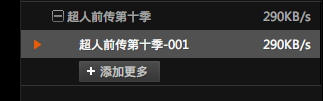
撥放完他就順便出現後面的集數不需要再從原始檔裡面挖了

測試過程中如果出現"初始化失敗"
可以重開風行網看看
有一些影片如果從網頁原始檔也搜尋不到撥放網址
那很有可能就是影片被移除囉~~再另外找地方看吧!